شرح تركيب سيرفر شخصي بدون تنصيب
السلام عليكم ورحمة الله وبركاته
شلونكم وش اخباركم يا احلى اعضاء

اليوم جايب لكم سيرفر الاباتشي بدون تنصيب نقول بسم الله ونبدأ الشرح البسيط
اولاً حمل من موقع 4shared
بعد التحميل وفك الضغط ينتج عندك برنامج مثل الصوره التاليه:_
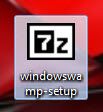
افتح البرنامج كـ مسؤل لاستخراج ملف السيرفر اول ماتفتحه بعض برامج الحمايه تعتبره فايروس لاكن على ضمانتي افتحه وانت مبتسم

وطريقة الاستخراج جداً طبيعيه مثل الصوره التاليه:_
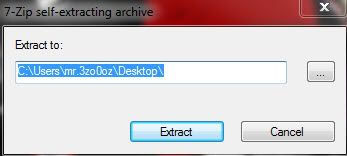
ولاتغير فيها شي خليه يستخرج الملف على سطح المكتب
بعد كذا تبدأ عملية الاستخراج
بعد كذا ينتج عندنا مجلد اسمه WindowsWAMP
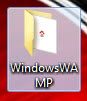
نفتح المجلد ونلقي نظره لمحتوياته
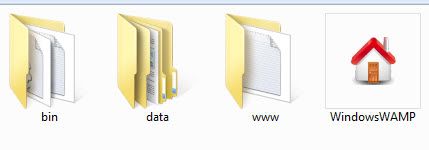
الملف الاول من اليمين هو WindowsWAMP
وهو السيرفر والي بندخل عليه
والملف الثاني هو www

وهو الي نضع داخله ملفاتنا او مشاريعنا
والملف الثالث هو data
وهو الملف الي فيه ملفات السيرفر مايلزمنا بشي
والملف الرابع وهو bin
وهو ملف يحتوي على قواعد البيانات والملحقات سنتعرف عليها لاحقاً

وهو السيرفر والي بندخل عليه
والملف الثاني هو www
وهو الي نضع داخله ملفاتنا او مشاريعنا
والملف الثالث هو data
وهو الملف الي فيه ملفات السيرفر مايلزمنا بشي
والملف الرابع وهو bin
وهو ملف يحتوي على قواعد البيانات والملحقات سنتعرف عليها لاحقاً
نقول بسم الله ونبداً نشغل السيرفر نضغط على السيرفر كما في الصوره
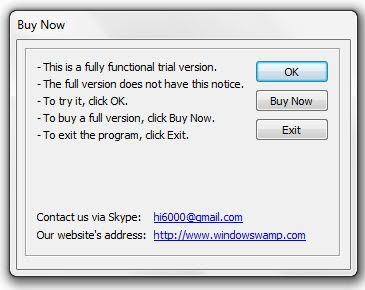
سيظهر لنا هذا الشي

يا انك تشتريه او انك تستخدمه كـ تجربه لمده غير معلومه

يا انك تشتريه او انك تستخدمه كـ تجربه لمده غير معلومه
ونضغط على ok ونستخدمه كـ تجربه الى ماله نهايه ^^
يبدأ بالعمل
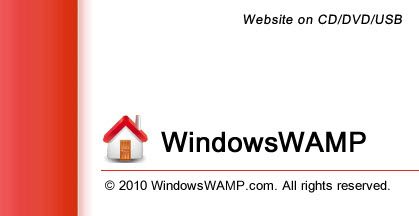
ثم يظهر لنا المتصفح الخاص بالسيرفر وبدل مانكتب لوكل هوست localhost
يكون موجود الرقم التالي الخاص باي سيرفر
يكون موجود الرقم التالي الخاص باي سيرفر
طيب الآن نشوف الصوره التاليه :_
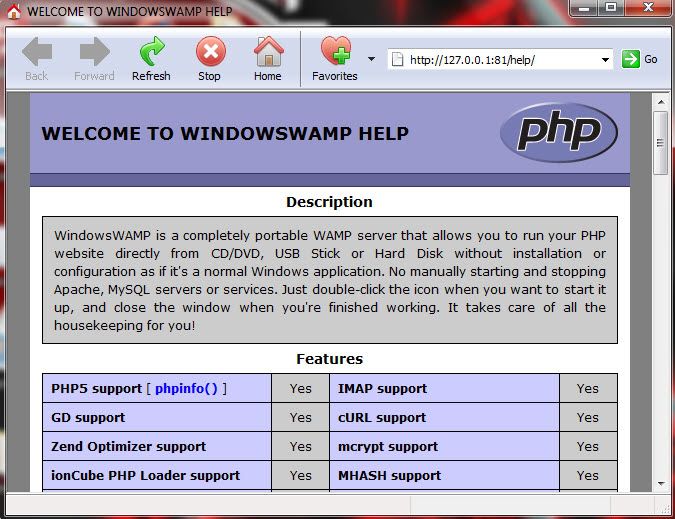
وفيها صفحه افتراضيه للتعريف على البرنامج ومن اهمها التالي:_
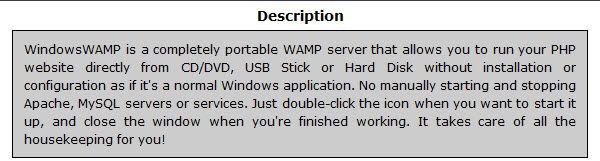
وتعني انك تستطيع تشغيل السيرفر الشخصي وتشغيل ملفاتك وقواعد بياناتك سواء من cd او dvd او فلاش ميموري USB
وهذا احلى مافي السالفه كلها
وهذا احلى مافي السالفه كلها
طيب فيه ناس تقول وين ننشئ قواعد البيانات ؟
نقولهم اكتبو بالمتصفح الخاص فيه هالرابط
وسوف يظهر لديكم مثل الصوره التاليه:_
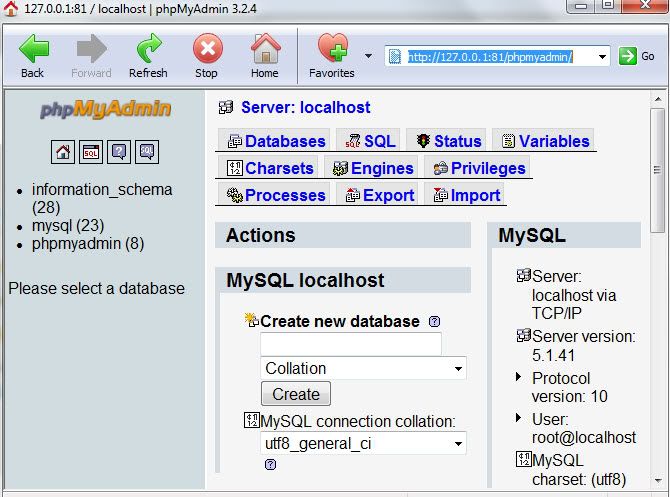
طيب بعضكم يقول المتصفح الافتراضي قليل ادب ماعجبني

نقوله افتح هالرابط من نفس متصف السيرفر
بعد كذا بيطلع لنا صفحة php التعليميه
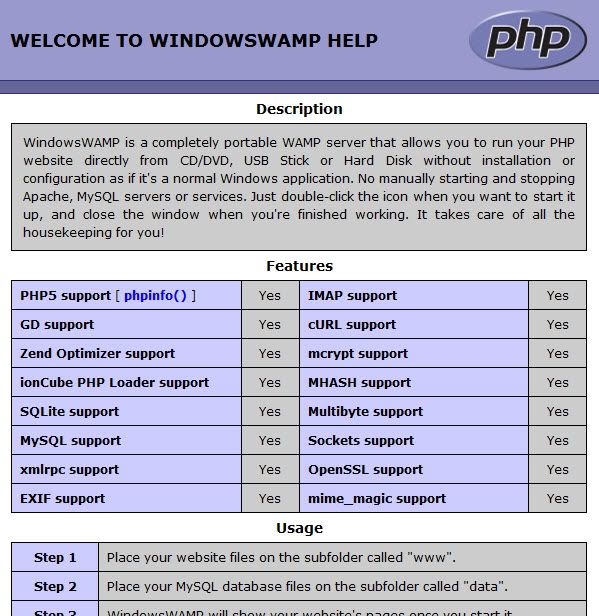
ننزل تحت الى العنوان
How to load FirefoxPortable instead of the embedded browser

نضغط على كلمة Click here
نحمل متصفح الفايرفوكس
بعد مانحمله ناخذ الملف المضغوط ونفك الضغط عنه داخل مجلد السيرفر على المسار التالي
WindowsWAMP\bin\firefoxportable
firefoxportable = الملف الي فتحنا عنه الضغط ( متصفح الفايرفوكس )
firefoxportable = الملف الي فتحنا عنه الضغط ( متصفح الفايرفوكس )
بعد كذا نسكر السيرفر بالضغط على اكس فقط ثم نفتحه مره اخرى وبنشوفه يفتح في متصفح فاير فوكس الافتراضي بعد
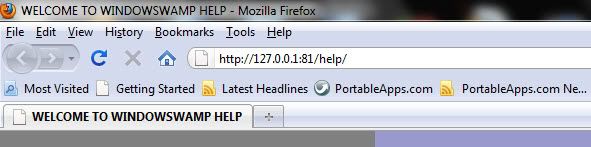
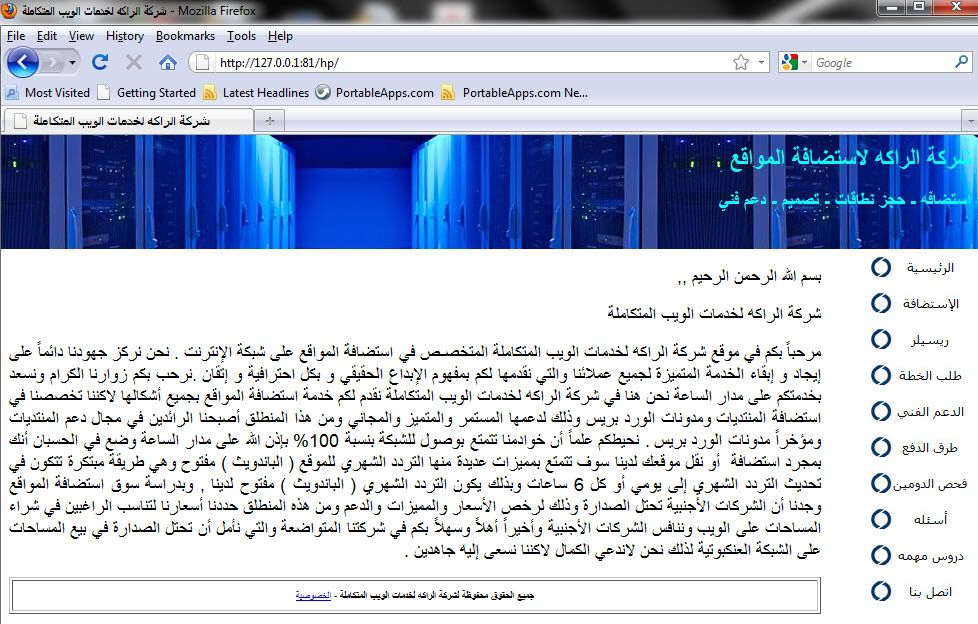
طيب اللحين نروح للمجلد www ونحط فيه اي شي على شان نجرب فعالية السيرفر الشخصي
وضعت فيه احد الملفات وانظروا الى النتيجه
وبس ان شاءالله عجبكم الموضوع
ملاحظة : لتشغيل السيرفر من الفلاش ميموري ماعليك سوا نقل المجلد التالي
الى الفلاش ميموري ووضع صفحاتك عليه
اسم الموضوع : شرح تركيب سيرفر شخصي بدون تنصيب
|
المصدر : قســم تطويــر المــــواقع